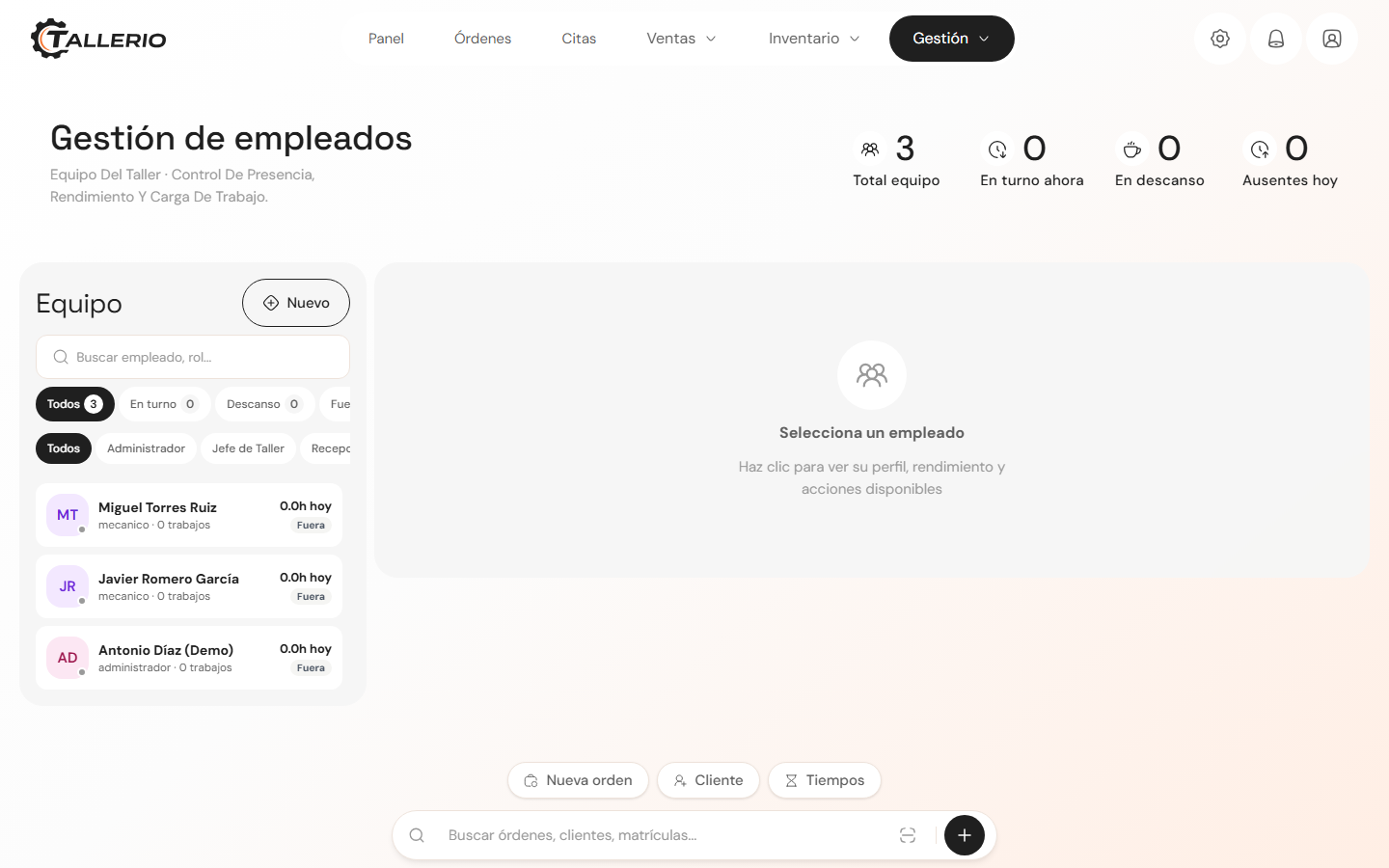
En Empleados gestionas a todo tu equipo: quién forma parte del taller, qué rol tiene cada persona y a qué puede acceder. La pantalla se divide en la lista Equipo a la izquierda y la ficha del empleado seleccionado a la derecha.
Añadir un empleado
- En el panel Equipo, pulsa Nuevo. Se abre el formulario Nuevo empleado.
- En Información personal, completa el Nombre completo (obligatorio) y, si quieres, el Teléfono y el DNI.
- Elige el Rol en el desplegable. El rol determina qué secciones y acciones tendrá disponibles esa persona.
- En Acceso al sistema, escribe el Email y una Contraseña de al menos 8 caracteres, y repítela en Confirmar contraseña. Con estos datos el empleado inicia sesión y ficha.
- Pulsa Añadir empleado.
El recuadro Empleados del plan muestra cuántas plazas has usado. Si llegas al límite, mejora tu plan desde Configuración → Facturación para dar de alta a más gente.
Cambiar el rol o los datos de un empleado
Selecciona a la persona en la lista para abrir su ficha. En el menú de acciones (icono de tres puntos, arriba a la derecha) tienes:
- Editar: cambia nombre, rol, teléfono, email o una nota interna.
- Suspender acceso: retira temporalmente el acceso sin borrar sus datos; más tarde puedes Reactivar acceso.
- Eliminar: borra a la persona de forma permanente.
Los roles y sus permisos se definen en Configuración → Roles y permisos.