Le Stock conserve vos produits et pièces avec leur quantité, leur prix et leur fournisseur. Tallerio vous alerte dès qu'un article passe sous le minimum que vous avez défini.
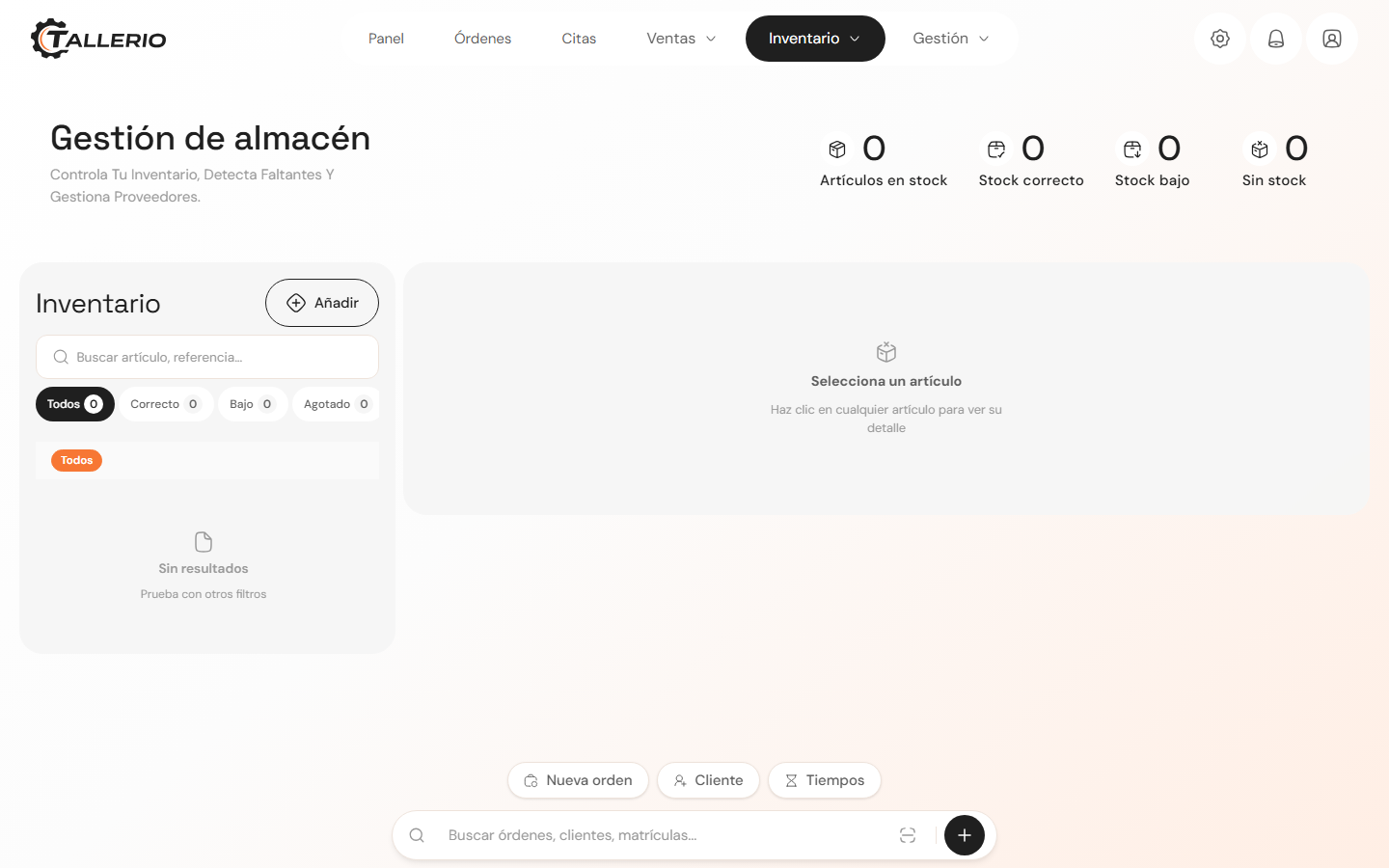
Ajouter un article
- Dans le menu, ouvrez Stock.
- Dans la liste Inventaire, cliquez sur Ajouter. Le panneau Nouvel article s'ouvre.
- Complétez les informations :
- Informations de base : Référence, Nom (obligatoire), Description, Type d'article (Produit ou Pièces) et État (Neuf ou Occasion).
- Stock et prix : Quantité, Stock minimum, Stock maximum, Prix de vente (obligatoire) et Prix de revient.
- Fournisseur et Catégorie : facultatifs ; vous pouvez en créer un nouveau directement ici.
- Véhicules compatibles : cochez Tous les véhicules ou ajoutez des modèles précis.
- Cliquez sur Ajouter l'article.
Ajuster le stock
- Sélectionnez l'article dans la liste.
- Cliquez sur Ajuster la quantité.
- Indiquez la quantité et cliquez sur Ajouter (entrée de stock) ou Retirer (sortie).
Chaque mouvement est enregistré dans l'Historique des mouvements de l'article.
Repérer les ruptures
Les cartes en haut résument votre stock : Articles en stock, Stock correct, Stock bas et Rupture de stock. Utilisez les onglets Tous, Correct, Bas et Épuisé pour filtrer.
Quand un article passe sous son minimum, sa fiche affiche Stock bas ; s'il atteint zéro, elle affiche « Rupture de stock, commande nécessaire auprès du fournisseur ». Depuis là, vous pouvez lancer une Commande rapide auprès du fournisseur de l'article.