Cuando un cliente pide cita (desde el taller o desde tu página de reservas), llega como Pendiente y espera tu confirmación. Confirmarla rápido es clave: una cita sin confirmar es un cliente que puede irse a otro sitio.
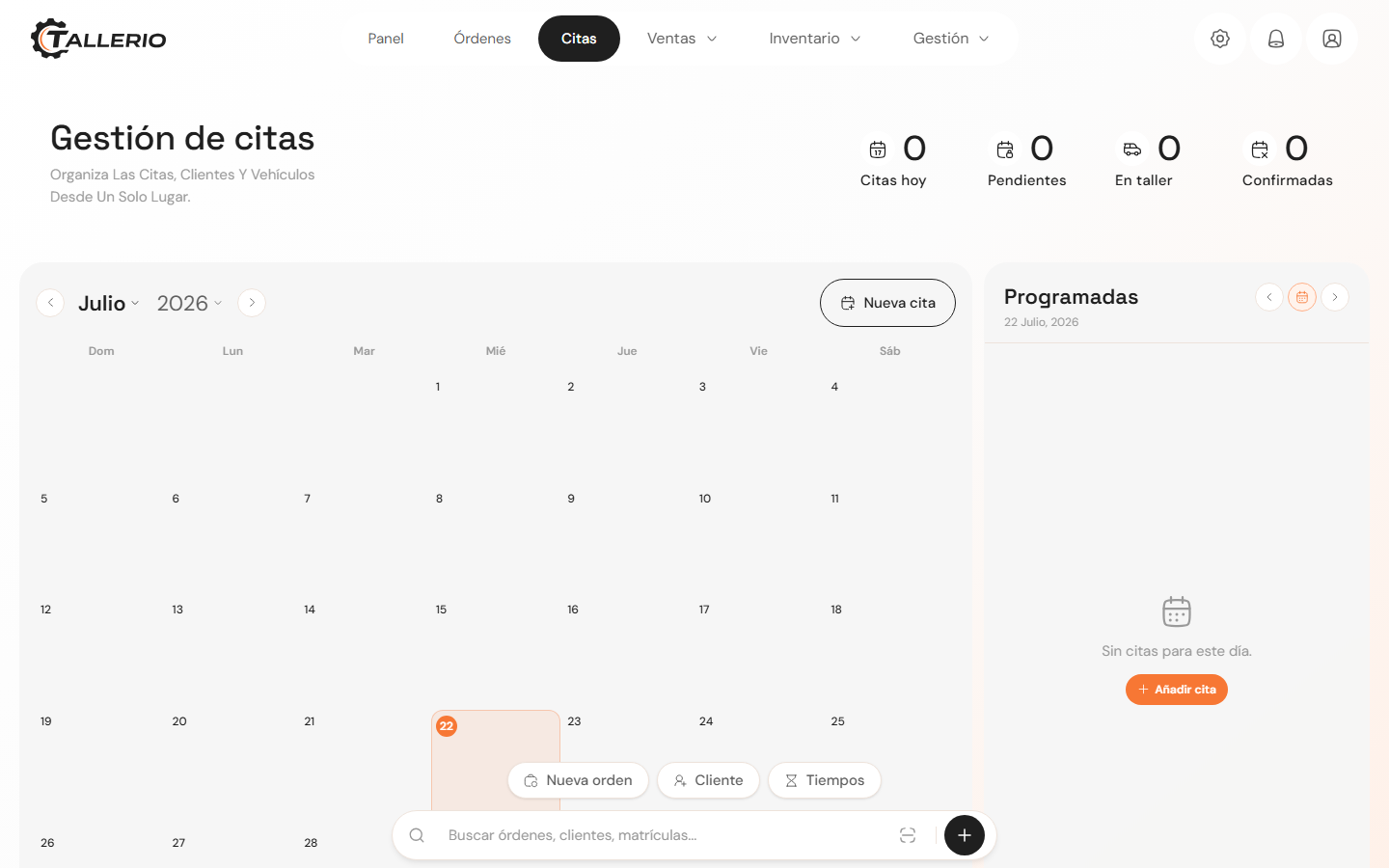
Confirmar una cita pendiente
- Entra en Citas y selecciona el día en el calendario.
- En el panel Programadas, localiza la cita con la etiqueta Pendiente.
- Pulsa Confirmar. La cita pasa a Confirmada y el cliente queda avisado.
En el panel principal del taller también verás el bloque Citas por confirmar, que reúne las próximas citas pendientes para que las atiendas de un vistazo. Si la cita tiene teléfono, puedes llamar al cliente directamente con el icono de teléfono.
Editar o cambiar el estado
- En la tarjeta de la cita, pulsa Editar.
- Ajusta la fecha, la hora, el vehículo, el servicio o el Estado: Nuevo, Confirmado, En taller, Completado o Reprogramar.
- Guarda los cambios.
Eliminar una cita
Pulsa el icono de papelera en la tarjeta de la cita y confirma. La cita se elimina de la agenda.
Los indicadores de la parte superior (Citas hoy, Pendientes, En taller y Confirmadas) te dan el estado de la agenda de un vistazo.