Cada reparación empieza con una orden de trabajo: reúne el cliente, el vehículo, el problema reportado y los trabajos a realizar en un solo sitio. Así se abre una nueva orden paso a paso.
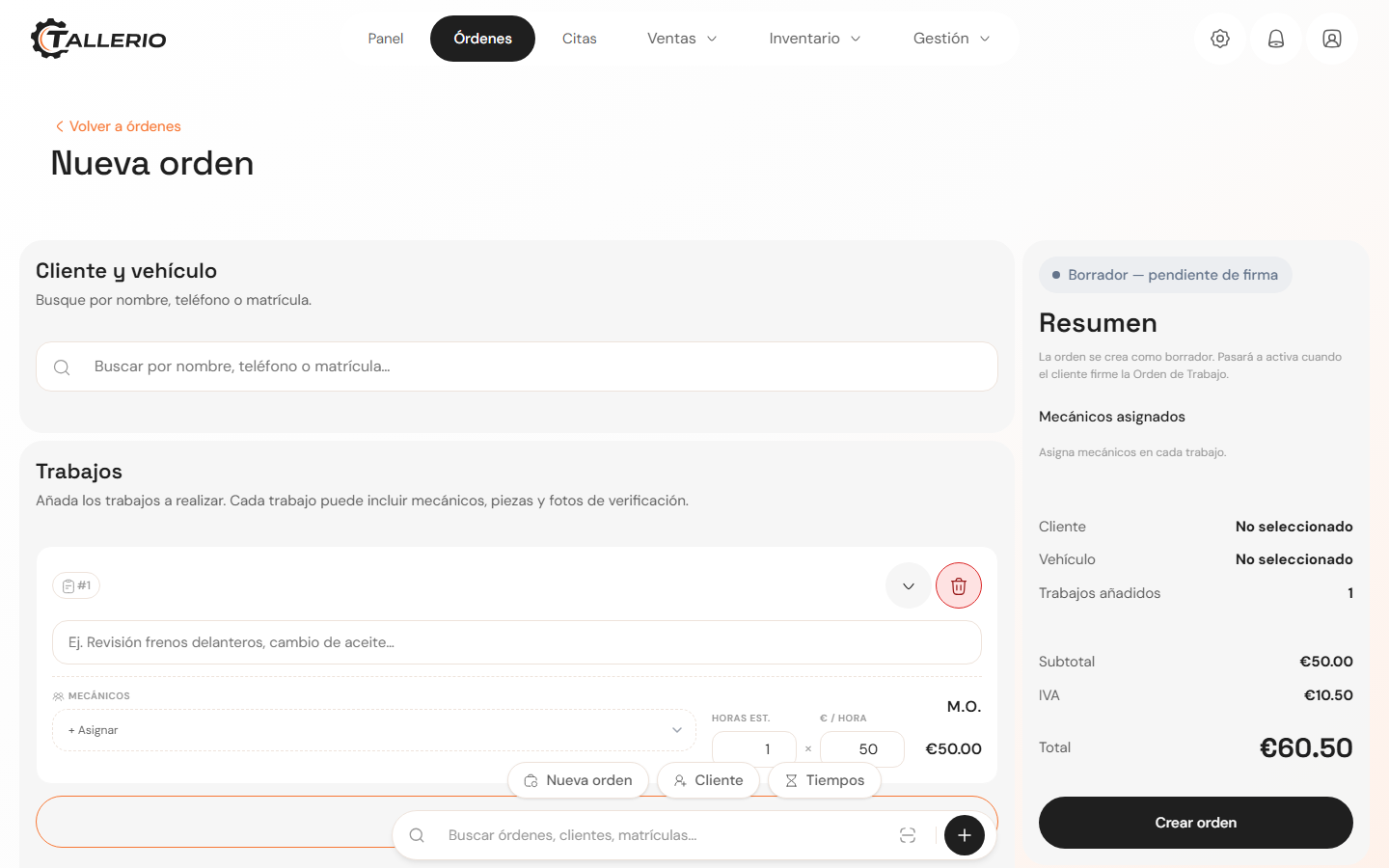
Abrir una orden nueva
- En Órdenes pulsa el botón para crear una orden. Se abre la pantalla Nueva orden.
- En Cliente y vehículo, busca por nombre, teléfono o matrícula. Si el cliente no existe todavía, pulsa Crear cliente nuevo y rellena nombre, teléfono y, si quieres, marca, modelo y matrícula sin salir de la página.
- Si el cliente tiene varios vehículos, elige el correcto en el desplegable Vehículo.
Describir el problema
En Problema reportado, escribe lo que indica el cliente (por ejemplo, ruidos o pérdida de potencia). Puedes marcar una o varias Categorías rápidas (Motor, Frenos, Aceite, Diagnóstico, Batería, Suspensión, Embrague o Neumáticos) y fijar una Entrega estimada.
Añadir los trabajos
- En Trabajos, escribe la descripción de cada trabajo (por ejemplo, "Cambio de aceite").
- Asigna uno o varios mecánicos con + Asignar.
- Indica las Horas est. y el precio € / hora; la app calcula la M.O. (mano de obra) automáticamente.
- Pulsa Más detalles para añadir Piezas / Materiales (del catálogo o manuales), notas internas y fotos de antes del trabajo.
- Usa Añadir trabajo para incluir tantos trabajos como necesites.
El Resumen de la derecha muestra en todo momento el cliente, el vehículo, los trabajos añadidos y el total con IVA.
Guardar
Pulsa Crear orden. La orden se crea como borrador, pendiente de firma: a continuación se muestra la Orden de Trabajo (OT) lista para imprimir, para que el cliente la firme antes de empezar. La orden no pasa a activa hasta esa firma.