Chaque réparation commence par un ordre de travail : il rassemble le client, le véhicule, le problème signalé et les tâches à réaliser en un seul endroit. Voici comment ouvrir un nouvel ordre, étape par étape.
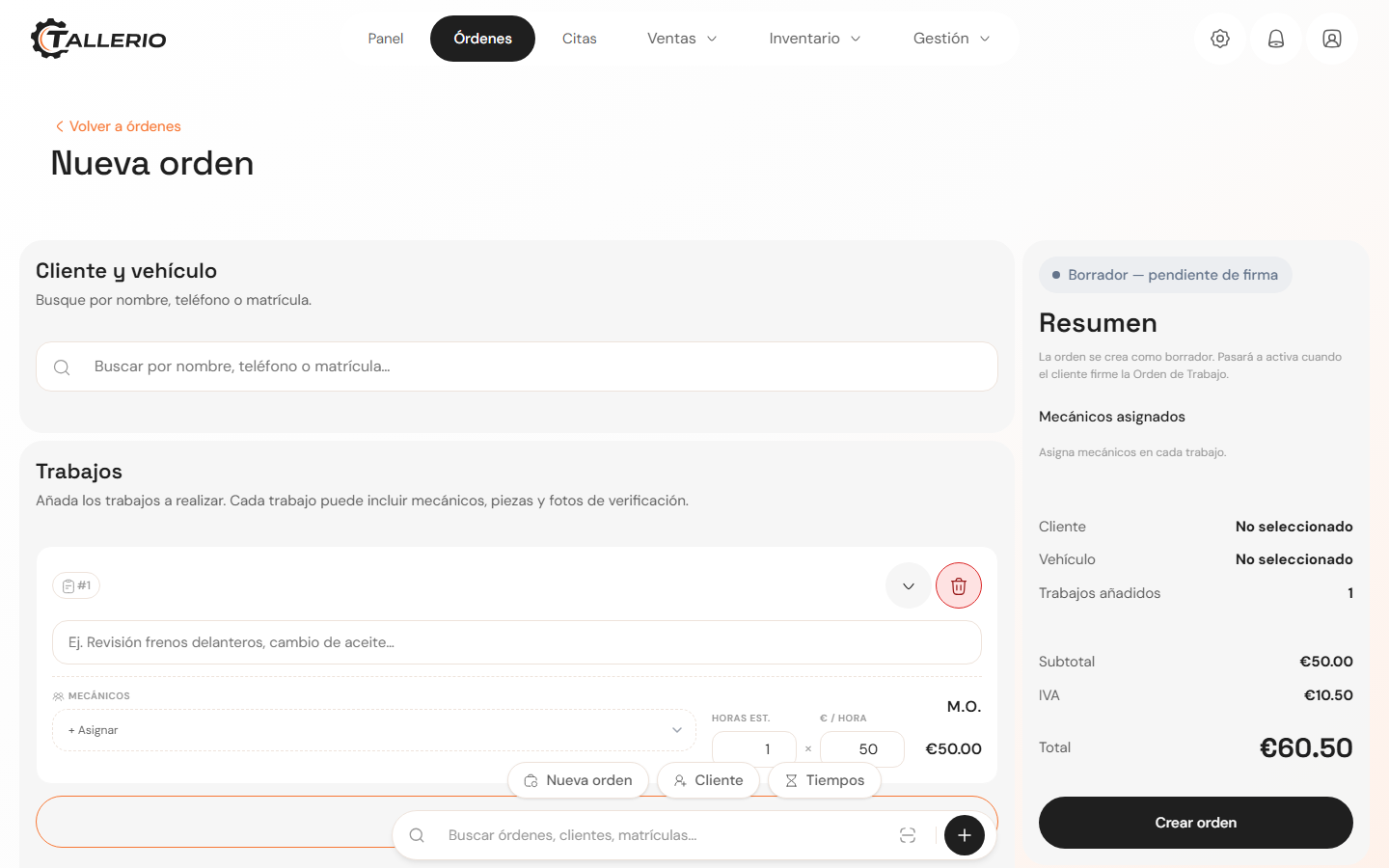
Ouvrir un nouvel ordre
- Dans Ordres, cliquez sur le bouton pour créer un ordre. L'écran Nouvel ordre s'ouvre.
- Dans Client et véhicule, recherchez par nom, téléphone ou plaque. Si le client n'existe pas encore, cliquez sur Créer un nouveau client et remplissez le nom, le téléphone et, si vous le souhaitez, la marque, le modèle et la plaque sans quitter la page.
- Si le client a plusieurs véhicules, choisissez le bon dans la liste déroulante Véhicule.
Décrire le problème
Dans Problème signalé, écrivez ce que le client indique (par exemple, des bruits ou une perte de puissance). Vous pouvez cocher une ou plusieurs Catégories rapides (Moteur, Freins, Huile, Diagnostic, Batterie, Suspension, Embrayage ou Pneus) et définir une Livraison estimée.
Ajouter les tâches
- Dans Tâches, saisissez la description de chaque tâche (par exemple, « Vidange d'huile »).
- Attribuez un ou plusieurs mécaniciens avec + Attribuer.
- Indiquez les Heures est. et le tarif € / heure ; l'application calcule automatiquement la main-d'œuvre.
- Cliquez sur Plus de détails pour ajouter des Pièces / Matériaux (du catalogue ou manuellement), des notes internes et des photos avant travaux.
- Utilisez Ajouter une tâche pour inclure autant de tâches que nécessaire.
Le Résumé à droite affiche à tout moment le client, le véhicule, les tâches ajoutées et le total TVA incluse.
Enregistrer
Cliquez sur Créer l'ordre. L'ordre est créé comme brouillon, en attente de signature : l'Ordre de Travail (OT) s'affiche ensuite prêt à imprimer, pour que le client le signe avant le début des travaux. L'ordre ne devient actif qu'après cette signature.